Sekarang saatnya final configuration! Konfigurasi Mail
Server! Berkaitan dengan posting-posting lainnya, kali ini Rehayashi akan
membahas tentang konfigurasi mail server di debian 5 Lenny!
Tampilkan postingan dengan label TKJ. Tampilkan semua postingan
Senin, 11 Februari 2013
Konfigurasi IP pada Debian 5
Masuk ke debian sebagai root
lalu ketikkan perintah: nano /etc/network/interfaces
Masukkan teks seperti gambar
berikut:
Jumat, 01 Februari 2013
Instal Joomla! secara Offline di Windows 7
Mari kita mulai instalasi Joomla! setelah menginstal xampp tadi
Double klik pada icon XAMPP di dekstop di layar
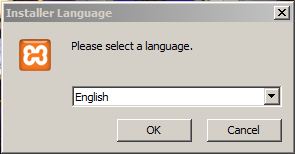
Install XAMPP di windows 7
Hai, semua, tanpa basa-basi lagi, Rehayashi akan menjelaskan cara menginstal XAMPP di windows 7. Untuk download XAMPP, klik <<di sini>>
Ekstrak file tersebut, lalu ikuti cara berikut:
Klik OK
Ekstrak file tersebut, lalu ikuti cara berikut:
Klik OK
Joomla!
Joomla!
Sebelum Rehayashi menjelaskan cara menginstalasi Joomla
versi Rehayashi, terlebih dahulu Rehayashi ingin bertanya, apa itu “Joomla!”
??? Tanpa basa-basi lagi, Rehayashi jelasin deh! XD
Joomla Open Source atau lebih sering dikenal
dengan Joomla! merupakan salah satu Content Management System (CMS) yang
bersifat Open Source, ialah sebuah software gratis yang dapat digunakan
untuk membuat web yang paling sederhana hingga paling kompleks sekalipun,
seperti web portal. Disebut open source karena pengguna dapat
memodifikasi, menghapus, maupun menambah script yang disertakan dalam
software tersebut asal tetap mencantumkan hak cipta dan mentaati peraturan yang
telah disepakati bersama-sama. Software open source berbeda dengan
software gratis (free use) karena software yang bersifat gratis tidak
menyertakan file file aslinya (script) dari software tersebut sehingga
pengguna tidak dapat mengetahui bagaimana dan apa isi yang terkandung di
dalamnya. Intinya, kode (script) dibuka untuk pengguna agar dapat dimodifikasi
sendiri sesuai keinginan.
Sabtu, 17 November 2012
Spek Minimum Install Windows 8
Udah
enak-enakan pakai win7, sekarang win7 udah punya generasi penerus lagi… Yah,
begitulah…
Para
Readers pasti udah nggak asing lagi dengan Windows 8. Setelah sekian
lama akhirnya microsoft merilis OS versi terbarunya yaitu Windows 8. Berbeda
dari Windows versi sebelumnya, Windows 8 yang kini telah diberikan pada
developer ini dikatakan support baik desktop maupun tablet. (Wow!!!) Jika kamu fans
Windows pastinya akan penasaran dengan Windows 8.
Namun,
tidak semua komputer bisa diinstal win8 lho… Karena untuk menginstal win8 pada
sebuah komputer, terlebih dahulu komputer tersebut harus memenuhi KKM! Alias spesifikasi
minimum. Mungkin bagi Readers yang ingin menginstal win8 di komputernya, harus baca
dulu info di bawah ini dan semoga bermanfaat!!!
Serangan pada Jaringan Komputer
Di posting sebelumnya, Rehayashi udah bahas dikit tentang DoS, Worm,
Trojan, dan kawan-kawannya. Kali ini Rehayashi ingin kasih lanjutan dongengnya.
Ini memang hasil copas-edit tanpa izin, tapi menambah pengetahuan Rehayashi
tentang Antagonis di dunia jaringan computer. Check this out!
IP Spoofing
IP Spoofing juga
dikenal sebagai Source Address Spoofing, yaitu pemalsuan alamat IP attacker,
sehingga sasaran menganggap alamat IP attacker adalah alamat IP dari host
didalam jaringan bukan dari luar jaringan.
MALWARE
Malware merupakan
serangan yang dilakukan ketika attacker menaruh program-program penghancur,
seperti virus, worm dan trojan pada sistem sasarn. Program-program penghancur
ini disebut dengan malware. Program-program ini mempunyai kemampuan untuk
menghancurkan sistem, pemusnahan file, pencurian password sampai
dngan membuka backdoor.
FTP Attack
Salah satu serangan
yang dilakukan terhadap file transfer Protocol adalah serangan buffer overflow
yang diakibatkan oleh perintah malformed. Tujuan menyerang FTP server rata-rata
untuk mendapatkan command shell atau untuk melakukan Denial of Service.
Serangan Denial Of Serviceakhirnya dapat menyebabkan user atau attacker untuk
menganbil resource didalam jaringan tanpa adanya autorisasi, sedangkan command
shell membuat seorang attacker mendapatkan akses ke sistem server dan file data
yang akhirnya seorang attacker membuat anonymous root-acces yang mempunyai hak
penuh terhadap sistem bahkan jaringan yang diserang.
Kamis, 08 November 2012
Gangguan pada Jaringan Komputer
Beberapa saat yang
lalu, guru saya bertanya tentang gangguan pada jaringan komputer. Wah, saya
tidak begitu tahu menahu tentang gangguan tersebut. Saya selalu enjoy
memanfaatkan jaringan komputer, karena saya memanfaatkannya untuk baca komik
online, jadi ya… gitu lah…
Namun, saya jadi
sedikit penasaran tentang golongan-golongan pengganggu pada jaringan komputer.
Karena saya pernah bertemu dengan salah satu dari mereka ketika komputer saya
kena Trojan.
Berikut beberapa
pengganggu yang berhasil Rehayashi copas edit dari beberapa file-file lama saya.
Ini menambah pengetahuan Rehayashi dan semoga menambah pengetahuan Aneki dan
Aniki semua.
1.
Denial of
Services (DoS)
Denial of Services
(DoS) ini adalah salah satu ancaman keamanan jaringan yang membuat suatu layanan
jaringan jadi mampet, alias macet An. Serangan yang membuat jaringan tidak bisa
diakses atau serangan yang membuat sistem tidak bisa memproses atau merespon
terhadap traffic yang legitimasi atau permintaan layanan terhadap object dan
resource jaringan. Bentuk umum dari serangan Denial of Services ini adalah
dengan cara mengirim paket data dalam jumlah yang sangat bersar terhadap suatu
server dimana server tersebut tidak bisa memproses semuanya.
Bentuk lain dari
serangan keamanan jaringan Denial of Services ini adalah memanfaatkan celah
yang rentan dari suatu sistem operasi, 2 layanan, atau 2 aplikasi. Exploitasi
terhadap celah atau titik lemah sistem ini bisa sering menyebabkan system crash
atau pemakaian 100% CPU.
Kamis, 06 September 2012
Cara menghilangkan AUTORUN.INF
Salah satu
virus yang paling kubenci di dunia Komputer adalah AUTORUN.INF. Mengapa???
Antivirus saya hanyalah AVIRA, jika dia mendeteksi AUTORUN, maka akan terus
berbunyi dan mengganggu tampilan di
desktop. Oleh karenanya, saya ingin bagi sedikit info menghilangkannya, yang
mungkin akan berguna bagi Kawan kawan sekalian.
Cara Ampuh Menghapus Virus Autorun.inf
Download cara setting DNS
Terlalu lama
online untuk melihat sebuah proses mungkin terasa membuang-buang waktu Aniki
semua, jadi saat ingin menkonfigurasi harus COPAS (Copy Paste) dulu secara
manual…
Di sini
sebenarnya ReHayashi ingin posting tentang cara konfigurasi DNS Server pada
LINUX Debian. Tapi, eh… saat mau dipublikasikan, gambarnya nggak muncul, harus
di upload satu-satu… (ReHayashi belum tahu cara cepatnya, masih amatir sih).
Daripada waktu online Aniki terbuang hanya demi loading page ini, ditambah
COPAS manual, jadi ReHayashi memutuskan untuk mengubahnya menjadi file dokumen
yang bisa Aniki download dan print tanpa harus COPAS segala macam.
CARA SETTING DNS SERVER LINUX DEBIAN
Download <di sini>
Setting Mail Server
Bagi yang sering berkutat dengan LINUX, terutama Debian,
pasti udah tahu yang namanya setting Mail Server. Buat ReHayashi sendiri… SUSAH
SEKALI… direktori-direktorinya… script-scriptnya,,, susah…
Berikut cara konfigurasi Mail Server yang ReHayashi dapatkan
secara illegal dari seseorang. Maafkan ReHayashi karena ini hasil COPAS!!!
Gomen nasai….!!! :’(
Intall Debian Sederhana
INSTALASI DEBIAN BERBASIS TEKS
LANGKAH-LANGKAH MENGINSTALL LINUX DEBIAN1. Setting BIOS
dengan first booting pada CD ROM
2. Masukkan CD Install Debian Linux
3. Akan muncul tampilan awal untuk menginstall seperti
berikut ini
Langkah-langkah Instalasi :
Rabu, 05 September 2012
Spek install Linux Redhat dan Debian
LINUX… mungkin bagi orang yang tiap hari pegang computer
udah nggak asing lagi dengan yang namanya LINUX… apalagi distro turunan LINUX
seperti RedHat, Debian, dan Mikrotik. Wah, mereka pasti punya berjuta-juta ilmu
tentang LINUX tersebut…
Namun, JUJUR, bagi saya sendiri yang memposting ini, saya
tidak begitu mengenal yang namanya LINUX. Saya sendiri baru mengenal LINUX di
kelas 1 SMK. Dulu yang saya tahu ya,,, hehehe… LINUX itu plesetan ya??? Tapi
setelah sedikit berkenalan, saya jadi sedikit tahu tentang LINUX dan
turunannya. Meskipun baru belajar lewat aplikasi VIRTUALBOX.
speksifikasi minimum untul menginstal OS
Untuk para anak TKJ seperti saya, pasti udah nggak asing
lagi dengan yang namanya INSTAL OS ke PC. Mereka pasti udah terbiasa dengan
“apa yang harus mereka persiapkan?” sebelum mereka menginstal OS tersebut.
Mereka pasti juga sudah mengetahui tentang spesefikasi apa
saja yang harus ada agar instalasi berjalan sukses. Namun kadang spesifikasi
mereka juga ada yang high level, atau
bahkan spesifikasi hanya Pentium III.
Namun tak ada salahnya jika REhayashi berbagi ilmu lagi tentang spesifikasi minimum hardware
untuk beberapa OS. Itung-itung ini untuk berbagi ilmu untuk anak-anak TKJ yang
baru mengenal IT. Chekidot untuk spek
yang akan kita bahas. Ingat, ini hanya spek minimum. Jadi jika spek hardware
kalian di atas level yang akan disebutkan, bersyukurlah kalian semua karena
memilikinya… J
1.
Spesifikasi
minimum hardware untuk WINDOWS XP
a.
Prosessor minimal kelas PENTIUM III 300MHz
b. RAM minimal sebesar 64MB
c.
Harddisk
drive 2GB
d.
CD-ROM
drive
e. Resolusi
VGA 800 x 600, atau 32MB jika menggunakan VGA tambahan
f.
Keyboard
dan mouse second pun tak masalah
g.
Power
Supply AT 20 pin
Spek di atas jika kalian memang hanya ingin
sekedar mencoba menginstal. Jika Komputer yang digunakan untuk keperluan
pribadi atau sekolah, lebih baik spesifikasinya lebih besar daripada yang saya
sebutkan tadi. Ini agar saat booting, mengoperasika, dsb, TIDAK LOLA.
2.
Spesifikasi minimum hardware untuk WINDOWS 7
a. Prosesor
kelas PENTIUM 4 dengan kecepatan
minimal 1GHz
b. RAM minimal harus 1GB, tidak boleh kurang
c.
Harddisk
drive 16GB
d. DVD ROM drive, jangan pakai CD ROM
e. VGA minimal harus 128MB untuk support AERO
dan DIRECTX-9
f.
Keyboard
dan mouse yang masih berfungsi
g. Power Supply ATX 24pin
Spek
ini memang terlampau tinggi ya… Windows 7 adalah salah satu Windows OS dengan
tampilan grafis yang sangat bagus (menurut saya). Terus cara mengoperasikannya juga tidak
sulit, apalagi ini OS yang sudah cukup baru. Jadi wajar jika speknya sangat
tinngi sekali.
Namun
jika computer kalian seperti spek minimum windows7 ini, saya sarankan computer
diinstal Windows XP saja, jadi XP anda tidak terlalu LOLA dan sanggup bekerja
secara maksimal.
Sekian dulu
postingan dari saya hari ini. Mohon kritik dan sarannya. Dan saya juga minta
tolong untuk membantu saya dalam mengelola blog ini. Semoga ke depannya saya
dapat berbagi informasi lagi untuk semua orang yang baru belajar TKJ seperrti
saya. Terima kasih…
Selasa, 04 September 2012
Intall Debian Sederhana
INSTALASI DEBIAN BERBASIS TEKS
LANGKAH-LANGKAH MENGINSTALL LINUX DEBIAN1. Setting BIOS
dengan first booting pada CD ROM
2. Masukkan CD Install Debian Linux
3. Akan muncul tampilan awal untuk menginstall seperti
berikut ini
Langkah-langkah Instalasi :
4. Choose Language
- Memilih bahasa yang akan digunakan, pilih English
5. Choose country or region
Memilih Negara, pilih Other untuk melihat pilihan yang lain,
pilih Indonesia
6. Select a keyboard layout
- Memilih keyboard, pilih American English
7. Detect and mount CD ROM
- Komputer akan mendeteksi hardware untuk pencarian driver
CD ROM, pilih yes
8. Load Installer components from CD
- Tunggulah selama computer sedang dalam proses
9. Detect network hardware
- computer akan mencari hardware untuk jaringan
10.Configure the network
Pilih Configure network manually
1)Masukkan IP Address
2)Masukkan subnet mask, tapi biasanya subnet mask terisi
secara otomatis
3)Masukkan gateway sesuai dengan gateway server
4)Masukkan IP Address DNS server
5)Msukkan hostname
6)Masukkan domain name
11. Detect disk
- computer sedang dalam proses untuk mendeteksi disk
12. Partition disk :
Pilih Manually edit partition table
Buat 3 bagian untuk partisi pada harddisk
i. Root = 4 GB, filesystem = ext, type= primary
ii. Home = 3 GB, filesystem = ext, type=logical
iii. Swap area = 1 GB, filesystem = swap
Setelah selesai, pilih Finish partition and write, pilih yes
13. Configure time zone
- computer akan mengkonfigurasi untuk waktu yang digunakan
menurut wilayah
14. Configure the clock
- Konfigurasi untuk jam menurut wilayah, pilih no
15. Set up users and password
Langkah pertama buatlah password untuk root
1)Masukkan lagi password yang sama
2)Kemudian buatlah user baru, masukkan nama user
3)Buatlah nama untuk user account juga
4)Masukkan password untuk user
5)Masukkan lagi password yang sama untuk user
16. Install the base system
- Komputer akan menginstal system dasar debian
17. Configure the package manager
- Komputer mengkonfigurasi “package manager”
18. Select and Install software
- Komputer akan menginstall software yang ada
19. Install the GRUB boot loader on a harddisk
- Komputer menginstal GRUB boot loader, pilih yes
20. Install the boot loader on a harddisk
21. Continue without boot loader22. Finish the Installation
Langganan:
Postingan (Atom)